
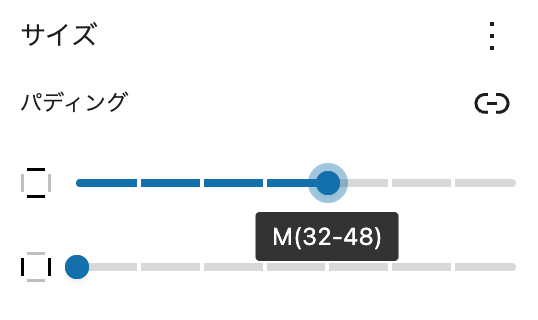
mosir の余白は、テーマ内の theme.json を編集することで、追加・変更ができます。
- 新規追加をしたい場合は、JSONの編集以外にも作業が必要となることがあります。ページの後半で解説します。
0. すぐに余白を変えたい場合
非推薦ですが、子テーマを作る時間がない…余白の変更をとりあえず確認したい…という場合は「外観 > カスタマイズ」画面の「追加CSS」でCSS変数を直接上書きすることもできます。この変更は公開ページのみに反映され、編集画面の文字サイズは変わりません。
以下の例は5ピクセル単位で固定した例です。 mosir が想定しているユーザー体験は得られなくなります。
:root {
    --wp--preset--spacing--2-x-small: 5px;
    --wp--preset--spacing--x-small: 10px;
    --wp--preset--spacing--small: 20px;
    --wp--preset--spacing--medium: 30px;
    --wp--preset--spacing--large: 40px;
    --wp--preset--spacing--x-large: 50px;
    --wp--preset--spacing--2-x-large: 60px;
}
1. 各サイズについて
余白のサンプルはデモサイトの下記ページをご覧ください。
余白の詳細はドキュメントの下記ページをご覧ください。
| 表示名 | 主な使用箇所 |
|---|---|
| 2XS(4-6) | ヘッダが二段になった場合の上下ギャップ、カード、メディア内の要素間余白等 |
| XS(8-12) | ヘッダの左右ギャップ等 |
| S(16-24) ブロック間余白 | マージン・パティングが未設定の場合のブロック間等、1行分程度に感じる余白 |
| M(32-48) | 投稿タイプが post のときの見出し2の上余白、ページタイトルとサブタイトルの間等 |
| L(48-72) | 本文下部とフッタ間の余白 |
| XL(64-96) | 新着情報セクションの上下余白 |
| 2XL(80-120) | 余裕のあるデザインを採用した場合のセクションの上下余白。テーマ内では使用していない |
2. html 要素との関係
文字サイズは rem と vw によって算出されています。このため、全体に大きく、または小さくしたい場合は html 要素の文字サイズを変更すると、すべてに反映されます(この場合、文字サイズも影響を受けます)。
3. 既存の余白を変更する
子テーマを作成し、 mosir の theme.json を複製してください。
作成したJSONファイルを開き、「”spacingSizes”」で検索をすると、余白を定義している箇所が見つかります。バージョン1.1.1 時点では以下のように定義しています。
"spacingSizes": [
	{
		"name": "2XS(4-6)",
		"size": "calc(clamp(0.25rem, 0.225vw + 0.195rem, 0.375rem))",
		"slug": "2-x-small"
	},

    ・・・中略

	{
		"name": "2XL(80-120)",
		"size": "calc(clamp(5rem, 4.494vw + 3.904rem, 7.5rem))",
		"slug": "2-x-large"
	}
]
各サイズの定義
name, size, slug の3つで1つの文字サイズを定義しています。以下の通り編集してください。
name
目盛りにカーソルを置いたときに表示されるサイズ名です。mosir は国際化をしている関係上、英語としています。
size
CSSで解釈できる文字サイズを、改行せず入力してください。mosir では clamp() 関数で指定しています。
slug
パレットのシステム上の文字サイズ名です。変更はテーマ全体に影響し、CSS変数や、余白を変えたときのクラス名に反映されます。この変更はしないことをおすすめします。
表示を確認する
変更は即時反映されます。ブラウザのキャッシュを削除して公開ページを更新し、表示を確認してください。管理画面の「外観 > デザイン」内のスタイル画面ではプレビューができません。テスト記事等を書いて確認してください。
4. 新規追加をした場合
追加した色を、WordPressのブロックエディタのみで使用する場合は、作業はありません。CSS、SCSSで使用したい場合は以下の通り作業してください[1]。
子テーマ用のCSSを追加する
子テーマ内に、上書き用のCSSを新規追加してください。
CSS変数を追加する
WordPressは theme.json で定義された色を --wp--preset--spacing--(文字サイズのスラッグ) というCSS変数に変換しています。
mosirのCSSでは、ファイルの冒頭でこれらの変数を wp--preset-- を外して簡略化した変数に代入しなおしています。
:root {
    --screen-x-spacing: var(--wp--preset--spacing--small); // Same value as --wp--style--root--padding-***
    --spacing-2xs: var(--wp--preset--spacing--2-x-small);
    --spacing-xs: var(--wp--preset--spacing--x-small);
    --spacing-sm: var(--wp--preset--spacing--small);

・・・
追加した変数が huge であれば、以下のCSSを子テーマ用のCSSに追加してください。CSS変数 --spacing-huge が使用できるようになります。
:root {
  --spacing-huge: var(--wp--preset--spacing--huge);
}
補足: spacingScale
spacingScalemosir ではすべての余白に「流体余白」を採用していますが、theme.jsonの spacingScale プロパティを使用していません。余白ルールはサイトの目的やカラーパレットによって大きく変動し、数学的な変化になるとは限らないためです。このため mosir では、それぞれの余白を clamp() 関数で明示しています。
もちろん spacingScale
[1]: WordPressの変数をそのまま使用することもできます…が、避けるべきです。機械的に生成された変数名なので長くて覚えにくく、かつ、WordPressに依存しているため、改修の際に困ることになります